

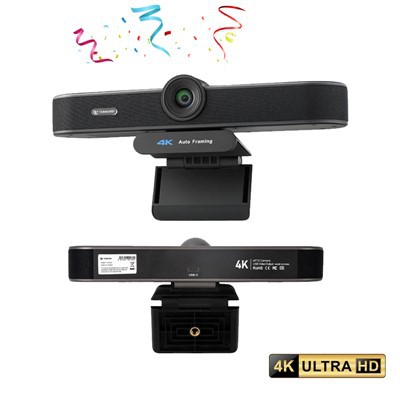
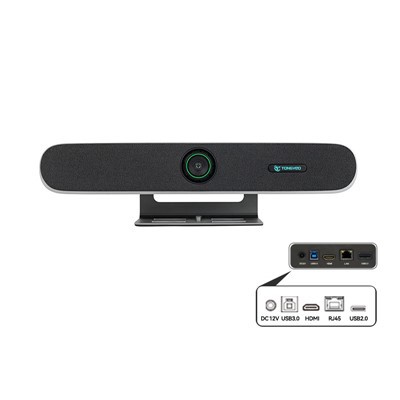
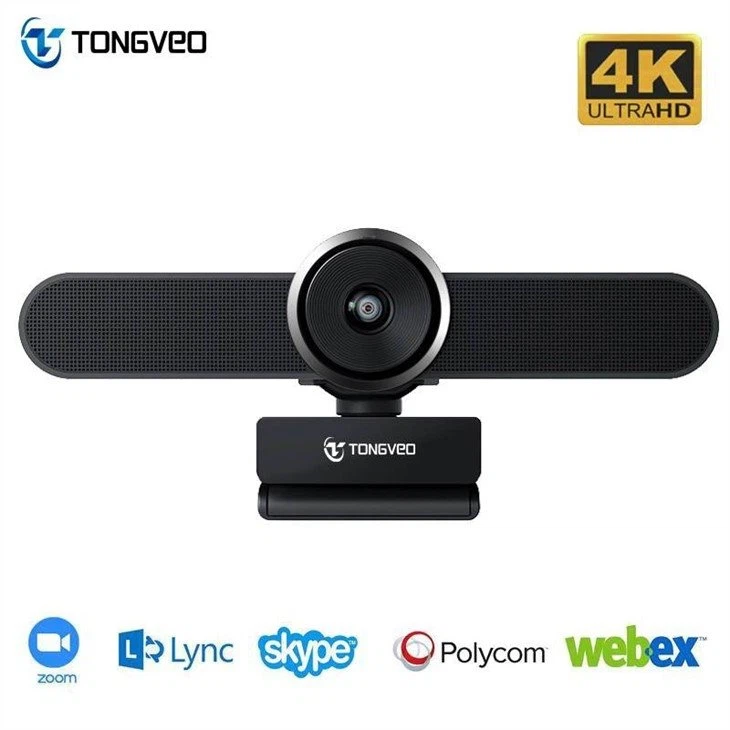
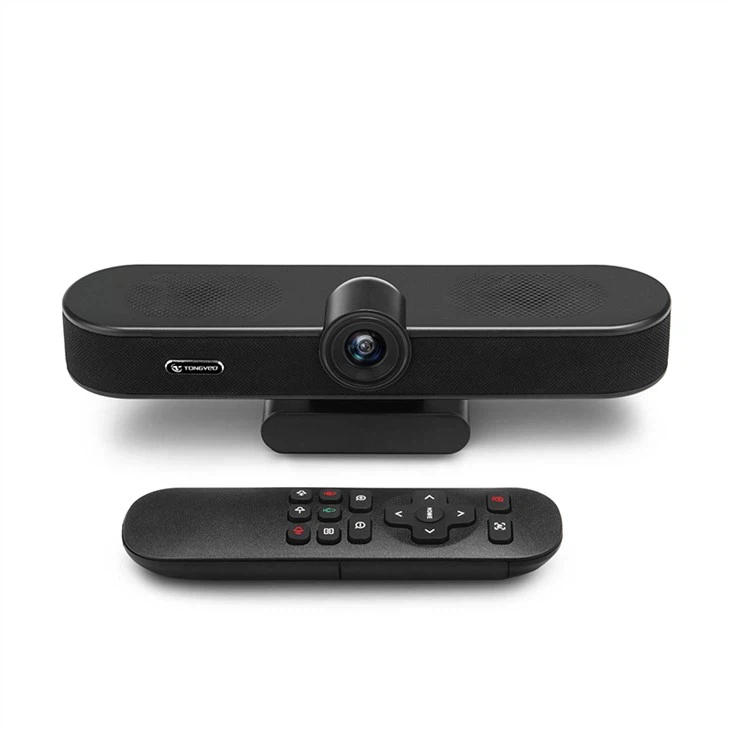
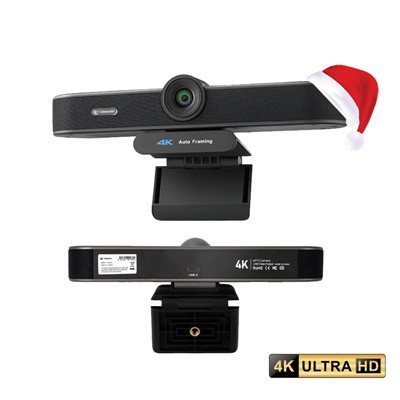
Verkkokamera on videokamera, joka tallentaa suoraa video- ja äänidataa, joka voidaan lähettää Internetin kautta reaaliajassa tai tallentaa myöhempää toistoa varten. Verkkokameroita käytetään yleisesti videoneuvotteluihin, videokeskusteluun, suoratoistoon ja turvavalvontaan. Ne ovat yleensä pieniä ja kiinnitetään tietokoneen näytön tai kannettavan tietokoneen näytön yläosaan, mutta ne voivat olla myös itsenäisiä laitteita, jotka yhdistetään tietokoneeseen USB- tai muiden porttien kautta. Monissa nykyaikaisissa kannettavissa tietokoneissa ja mobiililaitteissa on sisäänrakennettu verkkokamera.
Miksi valita meidät
Laadunvalvonta
Shenzhen Tongveo Innovation Technology Co., Ltd:llä on ammattimainen laaduntarkastusryhmä, joka valvoo tiukasti tuotteidensa laatua. Yhtiö on myös saanut erilaisia sertifikaatteja, kuten CE, RoHS ja FCC.
Innovaatio
Yritys on sitoutunut innovaatioihin, ja sillä on omistautunut insinööri- ja suunnittelijatiimi, joka työskentelee luodakseen uusia ja edistyksellisiä tuotteita, jotka vastaavat asiakkaiden tarpeita.
Rikas kokemus
Yhtiöllä on yli 10 vuoden kokemus elektroniikkatuotteiden alalta ja se on erikoistunut älyelektroniikan tutkimukseen, kehitykseen ja tuotantoon.
Ylivoimaista tekniikkaa
Shenzhen Tongveo Innovation Technology Co., Ltd investoi merkittävästi tutkimukseen ja kehitykseen varmistaakseen, että heidän tuotteissaan on uusin ja kehittynein teknologia.






Verkkokameran edut
1. Viestintä:Verkkokamera mahdollistaa kasvokkain tapahtuvan viestinnän sijainnista riippumatta.
2. Yhteistyössä oppiminen:Verkkokamera tarjoaa etäopiskelijoille mahdollisuuksia osallistua tunneille ja tehdä yhteistyötä ikätovereittensa kanssa.
3. Etätyö:Verkkokamera auttaa ihmisiä työskentelemään etäältä ja silti osallistumaan videoneuvotteluihin ja kokouksiin.
4. Alhaiset kustannukset:Verkkokamerat ovat edullisia ja ne voidaan liittää mihin tahansa tietokoneeseen.
5. Monipuolinen:Verkkokameroita voidaan käyttää useisiin tarkoituksiin, kuten verkko-opetukseen, pelaamiseen, suoratoistoon, videon tallentamiseen ja videoneuvotteluihin.
6. Helppo integrointi:Web-kamerat voidaan helposti integroida eri ohjelmistoihin ja sovelluksiin.
7. Tehostettu oppiminen:Verkkokamera mahdollistaa interaktiivisen ja kokemuksellisen oppimisen.
8. Lisääntynyt sitoutuminen:Verkkokamera parantaa sitoutumista sosiaalisen median ystäviin.
9. Lisääntynyt tuottavuus:Verkkokameroiden avulla etätyöntekijät voivat maksimoida tuottavuuden.
10. Parempi asiakaspalvelu:Webcam auttaa yrityksiä parantamaan asiakaskokemusta.

Verkkokameroilla on merkittävä rooli digitaalisessa maailmassa, erityisesti etätyön ja verkkoviestinnän aikakaudella. Tässä on joitain verkkokameroiden päärooleista:
1. Videoneuvottelut:Etätyön ja virtuaalisten kokousten lisääntyessä verkkokameroista on tullut olennainen työkalu videoneuvotteluissa, joiden avulla kollegat ja tiimit voivat muodostaa visuaalisen yhteyden eri paikoista.
2. Etäopetus:Verkkokameroilla on myös ollut merkittävä rooli etäopetuksessa, ja ne ovat antaneet opettajille ja professoreille mahdollisuuden pitää verkkotunteja ja olla vuorovaikutuksessa opiskelijoiden kanssa visuaalisesti.
3. Suoratoisto:Verkkokameroilla on myös merkittävä rooli suoratoiston maailmassa. Olipa kyseessä live-tapahtumien suoratoisto, pelien suoratoisto tai sosiaalisen median suoratoisto, verkkokameroiden avulla käyttäjät voivat jakaa kokemuksiaan reaaliajassa.
4. Turvallisuus:Verkkokameroita voidaan käyttää myös turvallisuustarkoituksiin, kuten kotien, toimistojen tai julkisten tilojen valvontaan. Verkkokameroiden avulla käyttäjät voivat seurata ja tallentaa materiaalia etänä digitaalisista laitteistaan.
Verkkokameran merkityksen ymmärtäminen
Verkkokamerat ovat olennainen osa nykypäivän digitaalista maailmaa erityisesti etätyön ja verkkoviestinnän lisääntymisen vuoksi. Ne tarjoavat erilaisia etuja, mukaan lukien:
Videoneuvottelu
Verkkokameroiden avulla yksilöt ja ryhmät voivat kommunikoida kasvokkain videoneuvottelusovellusten, kuten Zoom, Skype ja Google Meet, kautta. Tämän ominaisuuden avulla ihmiset voivat olla vuorovaikutuksessa ikään kuin he olisivat samassa huoneessa, mikä edistää yhteistyötä ja ihmisten välisiä yhteyksiä.
Etätyötä
Pandemian myötä etätyöstä on tullut normi. Verkkokameroiden avulla etätyöntekijät voivat osallistua kokouksiin, tehdä yhteistyötä tiimin jäsenten kanssa ja osallistua haastatteluihin mukavasti kotonaan.
koulutus
Verkko-oppimisalustoilla verkkokameroiden avulla opettajat ja opiskelijat voivat olla vuorovaikutuksessa virtuaalisesti, mikä edistää oppilaiden sitoutumista ja parempia oppimistuloksia. Se mahdollistaa myös opiskelijoiden osallistumisen tunneille etänä.
Turvallisuus
Verkkokamerat toimivat valvonnan muotona, jolloin ihmiset voivat pitää silmällä kotejaan tai yrityksiään ollessaan poissa.
Kuinka valita verkkokamera
Resoluutio:Etsi web-kamera, jonka resoluutio on vähintään 720p tai korkeampi, jotta videon laatu on selkeä ja terävä.
Ruudunpäivitysnopeus:Korkeampi kuvanopeus, kuten 30 fps, antaa sinulle tasaisen videolaadun ja estää viiveitä tai katkonaisia.
Automaattitarkennus ja kuvanlaatu:Etsi verkkokamera, jossa on automaattitarkennus ja hyvä kuvanlaatu varmistaaksesi, että videosi pysyy tarkennettuna eikä siinä ole epäselvyyttä.
Yhteensopivuus:Tarkista, onko verkkokamera yhteensopiva tietokoneesi käyttöjärjestelmän ja sovellusten kanssa.
Mikrofoni:Jos haluat käyttää verkkokameraa videoiden tallentamiseen, on tärkeää, että sinulla on hyvä mikrofoni selkeän ja terävän äänen tallentamiseksi.
Hinta:Määritä budjettisi ja valitse verkkokamera, jossa on tarvitsemasi ominaisuudet kyseisellä alueella.
Tuotemerkin maine:Valitse tunnettu ja luotettava tuotemerkki varmistaaksesi, että verkkokamera kestää ja tarjoaa tasaisen suorituskyvyn.
Verkkokameran oikea huolto
1. Pidä se puhtaana:Puhdista linssi säännöllisesti pehmeällä, kuivalla liinalla varmistaaksesi selkeän ulostulon verkkokamerasta.
2. Vältä altistumista suoralle auringonvalolle:Vältä sijoittamasta verkkokameraa suoraan auringonpaisteeseen tai kirkkaaseen valaistukseen, jotta laite ei vahingoitu.
3. Suojaa kosteudelta:Pidä verkkokamera kuivana ja vältä altistumista kosteudelle tai vedelle.
4. Varmista asianmukainen ilmanvaihto:Älä peitä verkkokameraa tai sen tuuletusaukkoja käytön aikana, sillä se voi aiheuttaa laitteen ylikuumenemisen.
5. Säännölliset päivitykset:Päivitä säännöllisesti verkkokameran ohjelmistot ja ohjaimet varmistaaksesi, että se toimii oikein.
6. Turvallinen varastointi:Säilytä laitetta asianmukaisesti, kun se ei ole käytössä, jotta vältyt vaurioilta tai kulumiselta.
7. Vältä pudottamista:Käsittele verkkokameraa varoen ja vältä sen pudottamista, sillä se voi vahingoittaa laitetta.
8. Käytä ylijännitesuojaa:Käytä ylijännitesuojaa suojaamaan verkkokameraa virtapiikeiltä ja sähkövaurioilta.
9. Irrota, kun et käytä:Irrota verkkokamera tietokoneesta, kun sitä ei käytetä, jotta vältytään vahingossa tapahtuvasta virtapiikistä tai tietojen katoamisesta.
10. Tarkista kaapelit ja liitännät:Tarkista säännöllisesti kaapelit ja liitännät varmistaaksesi, että ne ovat tukevat ja hyvässä kunnossa. Vaihda vaurioituneet johdot tai USB-kaapelit välittömästi, jotta verkkokamera ei vaurioidu.
Verkkokameroiden tyypit
Sisäänrakennettu web-kamera
Useimmissa kannettavissa tietokoneissa ja all-in-one-tietokoneissa on sisäänrakennettu verkkokamera, joka sijaitsee yleensä lähellä näytön yläreunaa.
01
USB-verkkokamera
USB-verkkokamera on ulkoinen kamera, joka liitetään tietokoneeseen USB-portin kautta. Niitä on erikokoisia ja -tyylejä, ja niitä on laajalti saatavilla.
02
Langaton web-kamera
Langaton verkkokamera muodostaa yhteyden tietokoneeseen Wi-Fin tai Bluetoothin kautta fyysisen kaapelin sijaan. Ne ovat käteviä niille, jotka eivät halua käsitellä johtosotkua tai haluavat käyttää verkkokameraansa useissa laitteissa.
03
Kannettava web-kamera
Kannettavat web-kamerat ovat pieniä ja kevyitä kameroita, jotka voidaan liittää kannettavaan tai pöytätietokoneeseen tarpeen mukaan. Ne tunnetaan myös "matkaverkkokamereina", ja ne ovat ihanteellisia ihmisille, jotka matkustavat usein työn tai vapaa-ajan takia.
04
360-asteen verkkokamera
360-asteen verkkokamera ottaa kuvia kaikista kulmista ja antaa käyttäjien panoroida, zoomata ja kallistaa kameraa etänä. Ne sopivat ihanteellisesti videoneuvotteluihin, virtuaalikierroksiin ja suoratoistotapahtumiin.
05
Sammuta verkkokamera ja irrota se tietokoneesta tai USB-portista.
Puhdista web-kamera pehmeällä, nukkaamattomalla liinalla pölyn ja roskat poistamiseksi.
Jos verkkokameran mukana toimitettiin suojakuori tai -kotelo, käytä sitä linssin peittämiseen ja suojaa se naarmuilta tai vaurioilta.
Jos verkkokamerassa ei ole suojakuorta tai -koteloa, kääri se pehmeään liinaan tai kuplamuoviin suojataksesi sitä kolhuilta ja naarmuilta.
Säilytä verkkokameraa viileässä, kuivassa paikassa suojassa suoralta auringonvalolta ja äärimmäisiltä lämpötiloilta.
Pidä verkkokamera pystyasennossa, jotta objektiivi tai laitteisto ei vahingoitu.
Harkitse verkkokameran säilyttämistä alkuperäisessä pakkauksessaan, jotta se pysyy turvassa ja järjestyksessä, varsinkin jos aiot säilyttää sitä pitkän aikaa tai matkan aikana.
Kuinka puhdistaa verkkokamera
Tässä on vaiheet verkkokameran puhdistamiseen:
Sammuta tietokone ja irrota kaikki siihen liitetyt ulkoiset laitteet.
Pyyhi verkkokameran pinta varovasti pehmeällä, kuivalla liinalla.
Jos web-kamerassa on pinttyneitä roskia tai likaa, voit poistaa sen mikrokuituliinalla tai erityisesti elektronisille näytöille tarkoitetulla puhdistusliuoksella. Levitä puhdistusliuosta kankaalle ja pyyhi sitten verkkokamera varovasti.
Pienemmiltä rakoilta tai verkkokameran vaikeapääsyisiltä alueilta voit poistaa roskat pehmeällä harjalla.
Älä käytä vahvoja kemikaaleja tai hankaavia materiaaleja, koska ne voivat naarmuttaa tai vahingoittaa verkkokameraa.
Kun olet puhdistanut verkkokameran, anna sen kuivua kokonaan, ennen kuin kytket sen takaisin pistorasiaan ja käynnistät tietokoneen.
Tässä on joitain seikkoja verkkokameran ostamisessa:


1. Videon laatu:Tämä on ensiarvoisen tärkeää verkkokameraa ostettaessa. Sinun pitäisi valita web-kamera, joka voi tarjota sinulle 1080p- tai 4K-videoita selkeän ja terävän videonlaadun saavuttamiseksi.
2. Yhteensopivuus:Tarkista tietokonejärjestelmäsi ja verkkokameran vaatimukset ennen ostoksen tekemistä. On välttämätöntä varmistaa yhteensopivuus ja välttää yhteensopivuusongelmia.
3. Kuvataajuus:Käyttötarkoituksestasi riippuen sinun kannattaa valita web-kamera, joka tarjoaa korkean kuvanopeuden. Jos käytät verkkokameraa pääasiassa videoneuvottelupuheluihin, 30 kuvaa sekunnissa on sopiva, vaikka pelaajat suosivat 60 fps:n web-kameroita sujuvan pelin saavuttamiseksi.
4. Näkökenttä:Laajan näkökentän avulla voit kaapata enemmän taustatietoja tai ihmisiä videolle. Valitse siis web-kamera, jolla on laajempi näkökenttä tarpeidesi mukaan.
5. Yksityisyys:Hyvä verkkokamera ei saa vaarantaa yksityisyyttäsi. Etsi web-kamera, jossa on liukuva kansi tai muut suojaominaisuudet varmistaaksesi yksityisyytesi.
6. Budjetti:Sinun tulee harkita summaa, jonka olet valmis maksamaan, jotta vältyt liialliselta ostamiselta. Verkkokameroiden hinnat vaihtelevat huomattavasti niiden ominaisuuksien ja laadun mukaan.
7. Äänenlaatu:Ääni on yhtä tärkeä kuin video. Valitse siis web-kamera, jossa on sisäänrakennettu laadukas mikrofoni, tai osta erillinen mikrofoni paremman äänen tallennuksen saavuttamiseksi.
8. Tuotemerkki ja arvostelut:Tutki markkinoita ja valitse luotettava tuotemerkki. Lisäksi lue online-arvosteluja tai kysy suosituksia ystäviltä, jotka ovat käyttäneet tuotetta aiemmin.
Verkkokamerateknologia on löytänyt monia sovelluksia eri aloilla, mukaan lukien, mutta ei rajoittuen:
1. Videoneuvottelut -Verkkokameratekniikka on mullistanut videoneuvottelut, mikä mahdollistaa ihmisten kommunikoinnin kasvokkain sijainnistaan riippumatta.
2. Verkkokoulutus -Verkkokameroita voidaan käyttää etäopiskelun helpottamiseen, jolloin opiskelijat voivat osallistua virtuaalitunneille mistä päin maailmaa tahansa.
3. Turvallisuus -Verkkokameroita voidaan käyttää valvonta- ja turvallisuustarkoituksiin, jolloin käyttäjät voivat seurata kotejaan, toimistojaan ja muita tiloja etänä.
4. Viihde -Verkkokameroita käytetään laajalti viihdetarkoituksiin, kuten online-pelaamiseen, suoratoistoon ja sosiaalisen median jakamiseen.
5. Telelääketiede -Web-kameroita voidaan käyttää telelääketieteessä mahdollistamaan lääkäreiden ja potilaiden väliset etäkonsultaatiot, mikä mahdollistaa terveydenhuollon pääsyn maaseudulla tai syrjäisillä alueilla asuville ihmisille.


6. Henkilökohtainen viestintä -Verkkokameroiden avulla käyttäjät voivat pitää yhteyttä ystäviin ja perheenjäseniin videopuheluiden ja videokeskustelujen kautta.
7. Live-tapahtumat -Verkkokameroita voidaan käyttää suorien tapahtumien, kuten konserttien, urheilutapahtumien ja muiden esitysten lähettämiseen yleisölle ympäri maailmaa.
8. Tutkimus -Verkkokameroita voidaan käyttää tutkimuksessa eläinten käyttäytymisen tutkimiseen, liikennemallien analysointiin, sääolosuhteiden seuraamiseen ja muiden tieteellisten tutkimusten tekemiseen.
9. Verkkokaupat -Verkkokameroita voidaan käyttää tarjoamaan asiakkaille "virtuaalisen kokeilukokemuksen" vaatteita, kosmetiikkaa ja muita tuotteita ostaessaan.
10. Laadunvalvonta -Web-kameroita voidaan käyttää valmistus- ja tuotantoprosesseissa laadunvalvontatarkoituksiin, jolloin käyttäjät voivat seurata tuotantolinjoja ja havaita viat reaaliajassa.
Verkkokameran materiaalit
Kuvasensori:Tämä on web-kameran tärkein osa, koska se tallentaa videota. CMOS- ja CCD-antureita käytetään yleisesti verkkokameroissa.
Linssi:Linssi tarkentaa kuvan anturiin ja sen laatu määrää kuvan selkeyden ja terävyyden.
Mikrofoni:Useimmissa web-kameroissa on sisäänrakennetut mikrofonit, jotka voivat tallentaa ääntä.
USB kaapeli:Verkkokamerat liitetään yleensä tietokoneeseen USB-liitännän kautta.
Kiinnityspidike tai teline:Verkkokameran on oltava tukeva ja vakaa vakaan kuvamateriaalin tallentamiseksi. Kiinnityspidikkeen tai telineen avulla voit kiinnittää kameran pöytään tai näyttöön.
LED-valot:Joissakin verkkokameroissa on LED-valot, jotka auttavat parantamaan kuvan laatua heikossa valaistuksessa.
Piirilevy:Piirilevy sisältää verkkokameran elektroniset komponentit, mukaan lukien kuvasensori ja mikrofoni.
Ohjauspiiri:Ohjauspiiri hallitsee verkkokameran toimintoja ja antaa käyttäjän säätää asetuksia, kuten kirkkautta, kontrastia ja zoomia.
Kotelo:Kotelo suojaa sisäisiä osia ja antaa web-kameralle ammattimaisen ulkonäön.
Ohjelmisto:Useimmat verkkokamerat vaativat ohjelmiston asennettuna tietokoneeseen, jotta ne toimivat oikein. Tämä ohjelmisto voi sisältää ohjaimia, sovelluksia ja laiteohjelmistopäivityksiä.
Pitääkö verkkokameran asentaa ajuri?
Se riippuu käytettävästä käyttöjärjestelmästä ja verkkokameran tyypistä. Jotkut web-kamerat saattavat vaatia ohjaimen asentamisen toimiakseen kunnolla, kun taas toiset voivat olla plug-and-play-laitteita eivätkä vaadi lisäohjaimia. On aina parasta tarkistaa valmistajan verkkosivustolta tarkkoja tietoja web-kamerasta ja tarvittavista ohjaimista.

Tehtaamme
Tongveo on T&K-pohjainen valmistaja, joka on sitoutunut suunnittelemaan, kehittämään ja tuottamaan kohtuuhintaisia Full HD -videokameroita, joissa on upea kuvanlaatu videoyhteistyötä varten, jota käytetään videoneuvotteluissa, äänineuvotteluissa, koulutuksessa, telelääketieteessä, lähetyksissä, äänityksissä, oikeussalissa, yleisessä turvallisuudessa, kirkossa. , live-tapahtuma, rahoitusjärjestelyratkaisu jne.

Sertifikaatit

UKK
K: Mikä on web-kamera?
K: Kuinka voin määrittää verkkokameran?
K: Voinko käyttää web-kameraa videoneuvotteluihin?
K: Mitä ominaisuuksia minun tulee ottaa huomioon verkkokameraa ostaessa?
K: Tarvitsenko lisäohjelmistoa verkkokameran käyttämiseen?
K: Voinko käyttää useita verkkokameroita kerralla?
K: Mitä minun pitäisi tehdä, jos verkkokamerani ei toimi?
K: Näkeekö kukaan sinut verkkokameran kautta?
K: Mitä verkkokameran avulla voit tehdä?
K: Kuinka voin tarkistaa, toimiiko verkkokamerani?
K: Nauhoittavatko web-kamerat, kun niitä ei käytetä?
K: Pitäisikö sinun tutkia verkkokameraa?
K: Voinko käyttää puhelintani verkkokamerana?
K: Voiko verkkokamera olla päällä ilman tietokonetta?
K: Mikä on paras tapa asentaa verkkokamera?
K: Onko verkkokamerassani mikrofoni?
K: Kuinka tarkistan verkkokameran asetukset?
1. Valitse Käynnistä .
2. Kirjoita Käynnistä-valikon hakupalkkiin hallita kameroita ja valitse sitten Hallitse kameroita tuloksista.
3. Valitse kamera kytkettyjen kameroiden luettelosta.
4. Windows käynnistää kameran, näyttää esikatselun ja näyttää säätimet eri asetusten säätämiseksi.
K: Mitä eroa on verkkokameralla ja tavallisella kameralla?
K: Mitä laitteita verkkokameraan tarvitaan?
K: Kuinka testaan verkkokamerani äänen?
Meidät tunnetaan yhtenä Kiinan johtavista verkkokameroiden valmistajista ja toimittajista. Voit vapaasti ostaa korkealaatuisen Kiinassa valmistetun verkkokameran täältä tehtaaltamme. Laadukkaat tuotteet ja edullinen hinta ovat saatavilla.